IPTV Koning op Windows-pc & Mac installeren
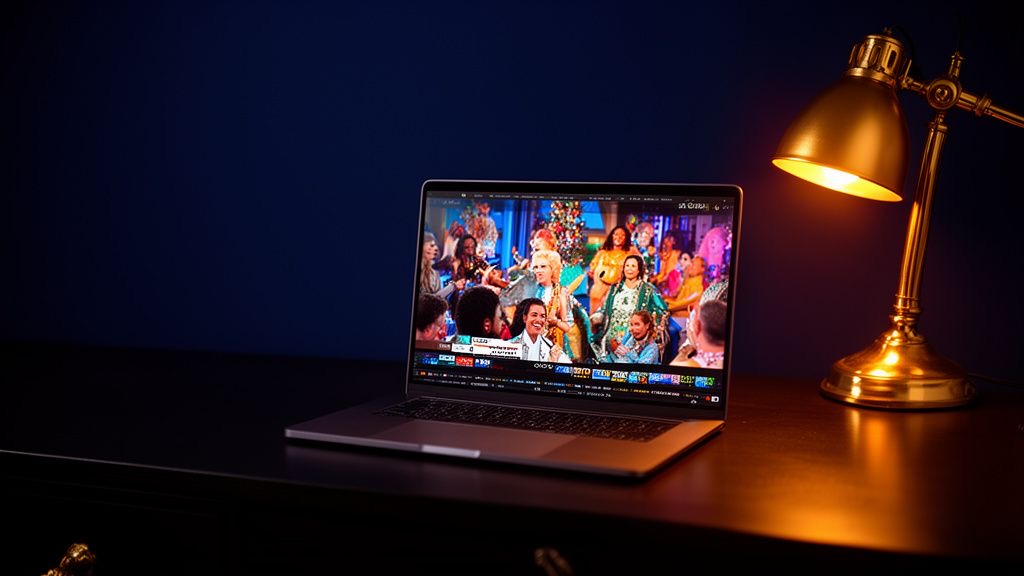
Op je laptop of desktop kijk je IPTV Koning met een gratis speler zoals VLC of met een desktop-app met tv-gids. Handig als tweede scherm tijdens een wedstrijd, of op kantoor.
Wat heb je nodig voor IPTV Koning op Windows & Mac?
- Windows 10/11 of macOS 12+
- Je Koning M3U-link of Xtream codes
- Een recente versie van VLC of een IPTV-app
IPTV Koning op Windows & Mac installeren: stap voor stap
- Installeer VLC. Download VLC Media Player gratis via videolan.org.
- Open een netwerkstream. Kies Media → Netwerkstream openen (Mac: Archief → Open netwerk) en plak je Koning M3U-link.
- Toon de afspeellijst. Druk op Ctrl/Cmd + L om alle zenders te zien.
- Liever een tv-gids?. Gebruik MyIPTV Player (Windows) of IPTVX (Mac) met je Koning Xtream codes.
Beste apps op Windows & Mac
- VLC Media Player — gratis voor Windows en Mac
- MyIPTV Player — Windows-app met EPG
- IPTVX — mooie Mac-app met tv-gids
Uitgebreide vergelijking: de beste IPTV-apps voor Koning.
Tips voor Windows & Mac
- Verbind je laptop via HDMI met je tv voor een groot scherm.
- Sluit zware programma's tijdens het kijken.
- Gebruik een netwerkkabel voor 4K.
Hapert het beeld? Lees Koning buffering oplossen.
Veelgestelde vragen over Windows & Mac
Kan ik IPTV Koning in de browser kijken?
Dat kan met sommige webspelers. Vraag het team via WhatsApp naar de beste optie voor jouw situatie.
Werkt IPTV Koning op een MacBook?
Ja, met VLC of IPTVX en je Koning gegevens.
Welke internetsnelheid heb ik nodig voor IPTV Koning?
Minimaal 10 Mbps voor HD, 20 Mbps voor Full HD en 30–50 Mbps voor 4K. Een netwerkkabel of 5 GHz wifi geeft het stabielste beeld.
Op hoeveel schermen tegelijk kan ik IPTV Koning kijken?
Elk Koning abonnement is voor 1 apparaat tegelijk. Je mag de app op meerdere apparaten installeren, maar je kijkt op één scherm tegelijk.
Klaar om te kijken als een koning?
Kies je Koning abonnement, stuur een WhatsApp-bericht en je login staat binnen enkele minuten klaar.